
Descargar Sniptool – Herramienta Gratuita de Captura de Pantalla para Windows con Anotaciones y Actualizaciones Seguras
Por qué Sniptool destaca entre el software gratuito de captura de pantalla
Cuando se trata de capturar y editar capturas de pantalla en Windows, muchos usuarios recurren a la herramienta integrada Snipping Tool. Sin embargo, Sniptool de Dan Stromi ofrece una alternativa fresca y moderna que brinda funcionalidad mejorada sin exceso de peso. Esta herramienta ligera y gratuita de captura de pantalla es ideal para estudiantes, profesionales y usuarios ocasionales que necesitan más que una captura básica: necesitan una forma de anotar, resaltar y compartir contenido visual de manera eficiente. Con su interfaz intuitiva y diseño responsivo, Sniptool asegura que capturar cualquier parte de tu escritorio sea no solo rápido sino también altamente personalizable.
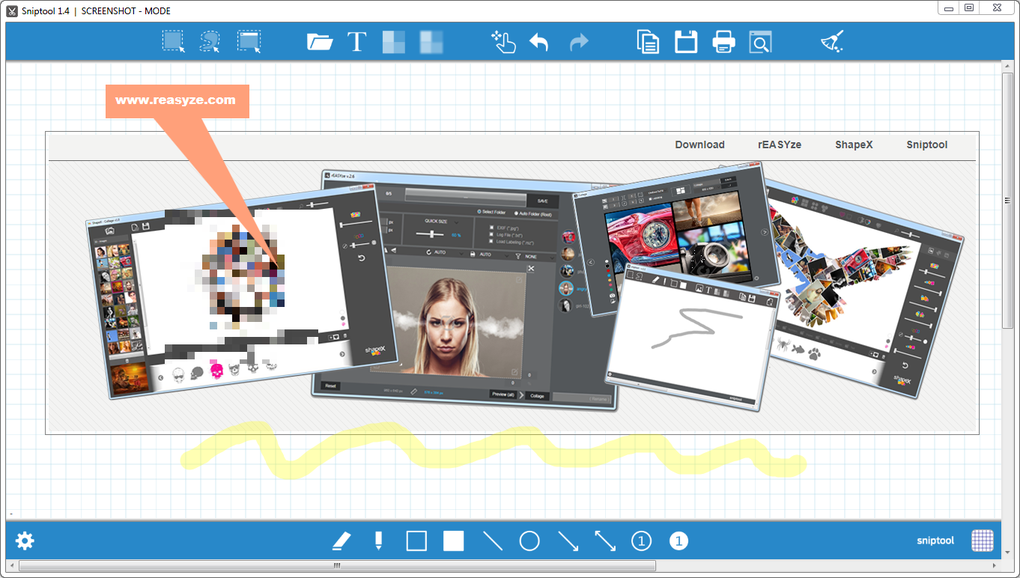
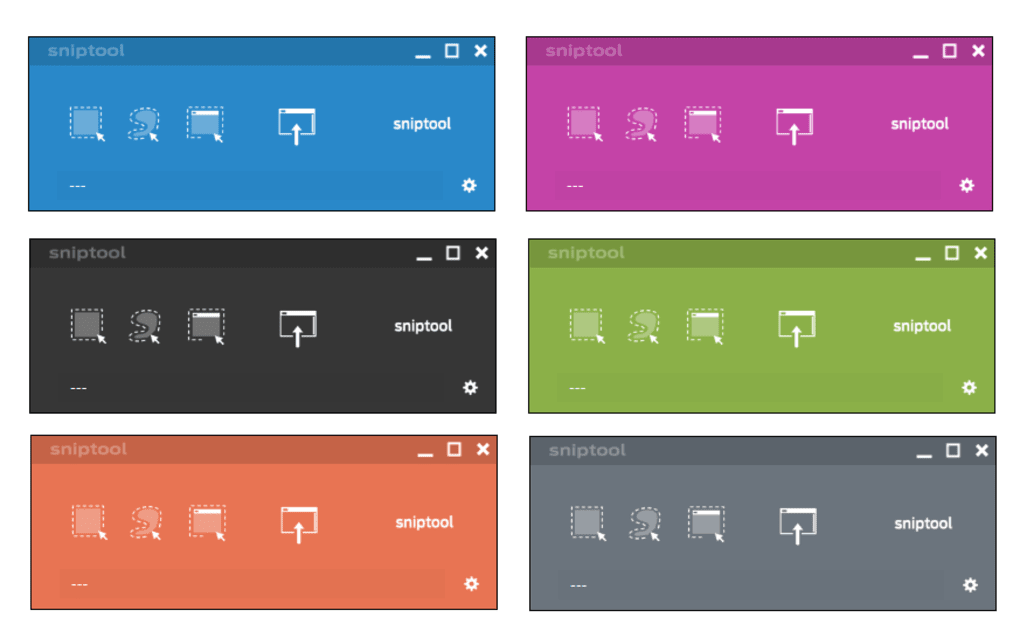
Una de las características más destacadas de Sniptool es su modo de captura dual: puedes dibujar una selección rectangular o usar la herramienta de trazo libre para marcar cualquier forma irregular en tu pantalla. Esta flexibilidad lo hace perfecto para resaltar elementos específicos de la UI, solucionar errores o crear guías tutoriales. El software también soporta anotaciones en tiempo real, permitiéndote dibujar con lápiz, añadir texto, aplicar efectos de desenfoque e insertar marcas de agua—ideal para proteger contenido sensible antes de compartirlo. Ya sea que estés documentando un error de software o creando un manual de entrenamiento, Sniptool te brinda las herramientas para que tus capturas sean más informativas y profesionales.
A pesar de sus potentes funciones, Sniptool sigue siendo ligero y funciona sin problemas incluso en sistemas más antiguos. Está diseñado para ser fácil de usar, con todas las herramientas esenciales accesibles directamente desde la interfaz principal. El menú de configuración, ubicado en la esquina inferior izquierda, te permite personalizar el comportamiento del capturador, establecer formatos de guardado predeterminados y ajustar las preferencias de anotación.
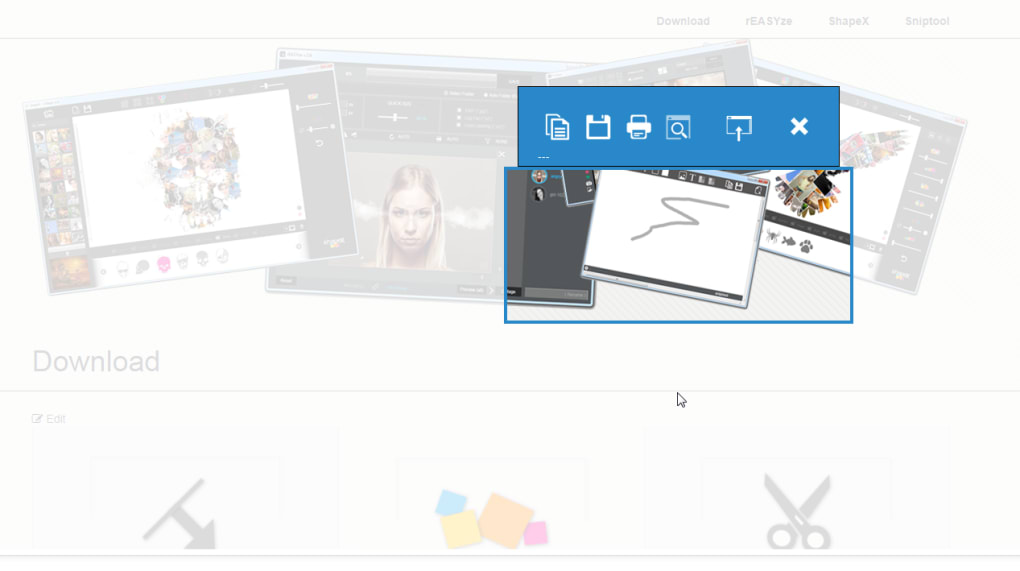
Sin embargo, una limitación conocida es que la última captura se superpone a la anterior en lugar de reemplazarla, lo que puede resultar confuso durante un uso prolongado. Aunque este problema no rompe la funcionalidad, es algo a tener en cuenta y gestionar manualmente eliminando capturas antiguas. En general, Sniptool ofrece una experiencia fluida para cualquiera que busque una solución de captura de pantalla segura, gratuita y eficiente.
Características clave y herramientas que hacen de Sniptool una aplicación imprescindible
Sniptool no es solo otra herramienta de captura—es un asistente completo de documentación visual. Su conjunto de funciones está pensado para simplificar el proceso de capturar, editar y compartir contenido de pantalla. La primera gran ventaja es el sistema de captura multimodo, que permite a los usuarios seleccionar un rectángulo fijo o una forma libre, brindando flexibilidad según el contenido que estés capturando. Esto es particularmente útil al tratar con elementos de UI no rectangulares o áreas de forma irregular en tu pantalla.
Las herramientas de anotación son donde Sniptool realmente brilla. Puedes usar la herramienta de lápiz para dibujar directamente sobre la captura, aplicar resaltadores, escribir texto con varias fuentes y tamaños, e incluso difuminar información sensible—perfecto para compartir informes internos o datos de clientes de forma segura. La función de marca de agua es especialmente útil para branding o proteger la propiedad intelectual. Ya sea que estés creando contenido para redes sociales, documentación de soporte o presentaciones, estas herramientas te ayudan a transmitir tu mensaje de manera clara y profesional.
El soporte de formatos de archivo es otro punto fuerte. Las capturas pueden guardarse en PNG, JPG, BMP o TIF—asegurando compatibilidad con la mayoría de plataformas y aplicaciones. Se recomienda PNG para imágenes de alta calidad con transparencia, mientras que JPG funciona bien para compartir en la web. La posibilidad de establecer una ubicación y formato de guardado predeterminados a través del menú de configuración mejora la eficiencia del flujo de trabajo. Además, Sniptool soporta actualizaciones automáticas, por lo que siempre puedes acceder a la última versión con mejor rendimiento y correcciones de errores.
- Modos de captura libre y rectangular – Captura cualquier área de la pantalla con precisión.
- Herramientas de anotación en tiempo real – Dibuja, resalta, difumina y añade texto al instante.
- Múltiples formatos de exportación – Guarda como PNG, JPG, BMP o TIF.
- Configuración personalizable – Ajusta el comportamiento del capturador, rutas de guardado predeterminadas y más.
- Marca de agua y protección de privacidad – Difumina datos sensibles antes de compartir.
Cómo instalar y usar Sniptool en Windows: Guía paso a paso
Comenzar con Sniptool es sencillo, aunque se deben cumplir algunos requisitos previos. Primero, asegúrate de que tu sistema Windows tenga instalado el Microsoft .NET Framework versión 4.4 o superior. Esto es esencial para que la aplicación se inicie correctamente. Si no estás seguro de tu versión actual, puedes comprobarla a través del Panel de Control o descargar la última versión desde el sitio oficial de Microsoft.
Una vez confirmado el .NET Framework, descarga el instalador de Sniptool desde el sitio web oficial. El archivo es pequeño y se instala rápidamente. Durante la instalación, se te pedirá elegir una carpeta de destino—aunque la ubicación predeterminada funciona bien para la mayoría de los usuarios. Después de la instalación, lanza la aplicación desde el menú Inicio o el acceso directo del escritorio. La interfaz aparece al instante, mostrando todas las herramientas disponibles en la pantalla principal.
Para tomar una captura, haz clic en el botón “Capture” y elige el modo “Rectangular” o “Freehand”. Arrastra el cursor para seleccionar el área deseada. Una vez capturada, verás la imagen en la ventana del editor. Usa la barra de herramientas superior para anotar—haz clic en el lápiz para dibujar, en el ícono de texto para añadir notas, o en la herramienta de desenfoque para ocultar contenido sensible. Cuando estés satisfecho, haz clic en “Save” y elige el formato y la carpeta de destino que prefieras.
Para usuarios frecuentes, el menú de configuración (esquina inferior izquierda) permite personalizar comportamientos predeterminados. Puedes establecer el formato de archivo predeterminado, habilitar el guardado automático o cambiar la tecla de acceso rápido para capturar. La herramienta también soporta atajos de teclado, lo que puede acelerar significativamente el flujo de trabajo. Aunque Sniptool no ofrece actualmente integración en la nube ni OCR, su funcionalidad central es robusta y confiable para el uso diario.
Compatibilidad y requisitos del sistema
Sniptool está diseñado específicamente para sistemas operativos Windows, lo que lo convierte en una opción preferida para usuarios de escritorios y portátiles con Windows 7, 8, 10 o 11. Es compatible con versiones de 32 y 64 bits, garantizando una amplia accesibilidad en diferentes configuraciones de hardware. El software es ligero, requiriendo recursos mínimos—generalmente menos de 50 MB de RAM durante su uso—lo que lo hace adecuado también para máquinas más antiguas.
Como se mencionó antes, el Microsoft .NET Framework 4.4 o posterior es una dependencia obligatoria. Esto asegura que Sniptool funcione de manera segura y eficiente. Los usuarios también deben contar con derechos administrativos para instalar el software y acceder a los permisos necesarios para la captura de pantalla. Aunque Sniptool no está disponible actualmente para Mac, Android o iOS, su enfoque exclusivo en Windows permite una integración más profunda con el sistema operativo y un mejor rendimiento.
Para quienes buscan alternativas multiplataforma, herramientas como Snagit o Lightshot ofrecen funciones similares en varios dispositivos. Sin embargo, el modelo gratuito, seguro y sin anuncios de Sniptool lo convierte en una opción destacada para usuarios de Windows que desean una captura de pantalla potente sin costo ni sobrecarga. Se publican actualizaciones regulares para corregir errores y mejorar la estabilidad, garantizando una usabilidad a largo plazo.
Ventajas y desventajas: ¿Es Sniptool adecuado para ti?
- Ventajas:
- Gratis y seguro, sin anuncios ni compras dentro de la aplicación
- Ligero y rápido, incluso en sistemas antiguos
- Interfaz intuitiva con herramientas de anotación fáciles de usar
- Soporta múltiples formatos de archivo (PNG, JPG, BMP, TIF)
- Edición en tiempo real y configuraciones personalizables
- Desventajas:
- Las capturas superpuestas pueden resultar confusas (no hay reemplazo automático)
- Solo disponible para Windows (sin versión para Mac, iOS o Android)
- Paleta de colores limitada para anotaciones
- No incluye almacenamiento en la nube ni funcionalidad OCR
- Requiere .NET Framework 4.4+ para ejecutarse
Preguntas frecuentes (FAQ)
- ¿Sniptool es realmente gratuito para descargar y usar?
-
Sí, Sniptool es completamente gratuito para descargar y usar. No hay tarifas ocultas, anuncios ni compras dentro de la aplicación. Es una aplicación freeware desarrollada por Dan Stromi, lo que la convierte en una opción segura y confiable para uso personal y profesional.
- ¿Necesito instalar el .NET Framework para ejecutar Sniptool?
-
Sí, Sniptool requiere Microsoft .NET Framework 4.4 o posterior. Si no está instalado en tu sistema, deberás descargarlo e instalarlo desde el sitio oficial de Microsoft antes de usar la aplicación.
- ¿Puedo guardar capturas en diferentes formatos?
-
Sí, Sniptool permite guardar capturas en formatos PNG, JPG, BMP y TIF. Puedes establecer tu formato predeterminado preferido en el menú de configuración para obtener una salida consistente.
- ¿Sniptool admite atajos de teclado?
-
Sí, Sniptool incluye atajos de teclado personalizables para acceder rápidamente a funciones de captura y guardado, mejorando la eficiencia para usuarios avanzados.
- ¿Es seguro descargar Sniptool?
-
Sí, Sniptool es una aplicación segura desarrollada por un creador de confianza. Se actualiza regularmente para corregir errores y mejorar el rendimiento. Siempre descárgala desde el sitio web oficial para evitar malware de terceros.
Veredicto final: Una poderosa alternativa gratuita para usuarios de Windows
Si buscas una herramienta de captura de pantalla gratuita, segura y ligera con robustas funciones de anotación, Sniptool es una excelente opción. Aunque tiene limitaciones menores—como el problema de superposición de capturas y la falta de soporte multiplataforma—ofrece un valor excepcional por su precio (cero costo). Su diseño intuitivo, herramientas de edición en tiempo real y soporte para múltiples formatos de archivo lo convierten en un contendiente destacado entre el software de captura de pantalla para Windows.
Ya sea que estés creando tutoriales, documentando problemas de software o compartiendo ideas, Sniptool te ayuda a comunicarte visualmente con claridad y profesionalismo. Para usuarios que quieren más que la herramienta Snipping básica pero no desean pagar por software premium, Sniptool es una descarga obligatoria. Descarga Sniptool hoy y eleva tu experiencia de captura de pantalla en Windows.







